
DS Core в Україні: реєстрація, пакети та початок роботи
Платформа DS Core стала доступною в Україні. Стоматологічні клініки, окремі лікарі та зуботехнічні лабораторії вже можуть створювати облікові записи на офіційному сайті www.dscore.com і починати роботу.
У попередній статті ми детально розповідали, що таке DS Core і як платформа змінює цифрову інфраструктуру стоматології. Нижче — практичне продовження: як правильно зареєструвати клініку або лабораторію, що налаштувати після першого входу та як передати перший клінічний випадок.
Зверніть увагу: станом на дату підготовки цієї інструкції української та російської локалізації інтерфейсу DS Core немає. Назви кнопок і розділів у тексті наведені англійською, щоб їх було легше знайти на екрані. Інтерфейс і склад доступних сервісів можуть оновлюватися.
Вартість пакетів DS Core в Україні
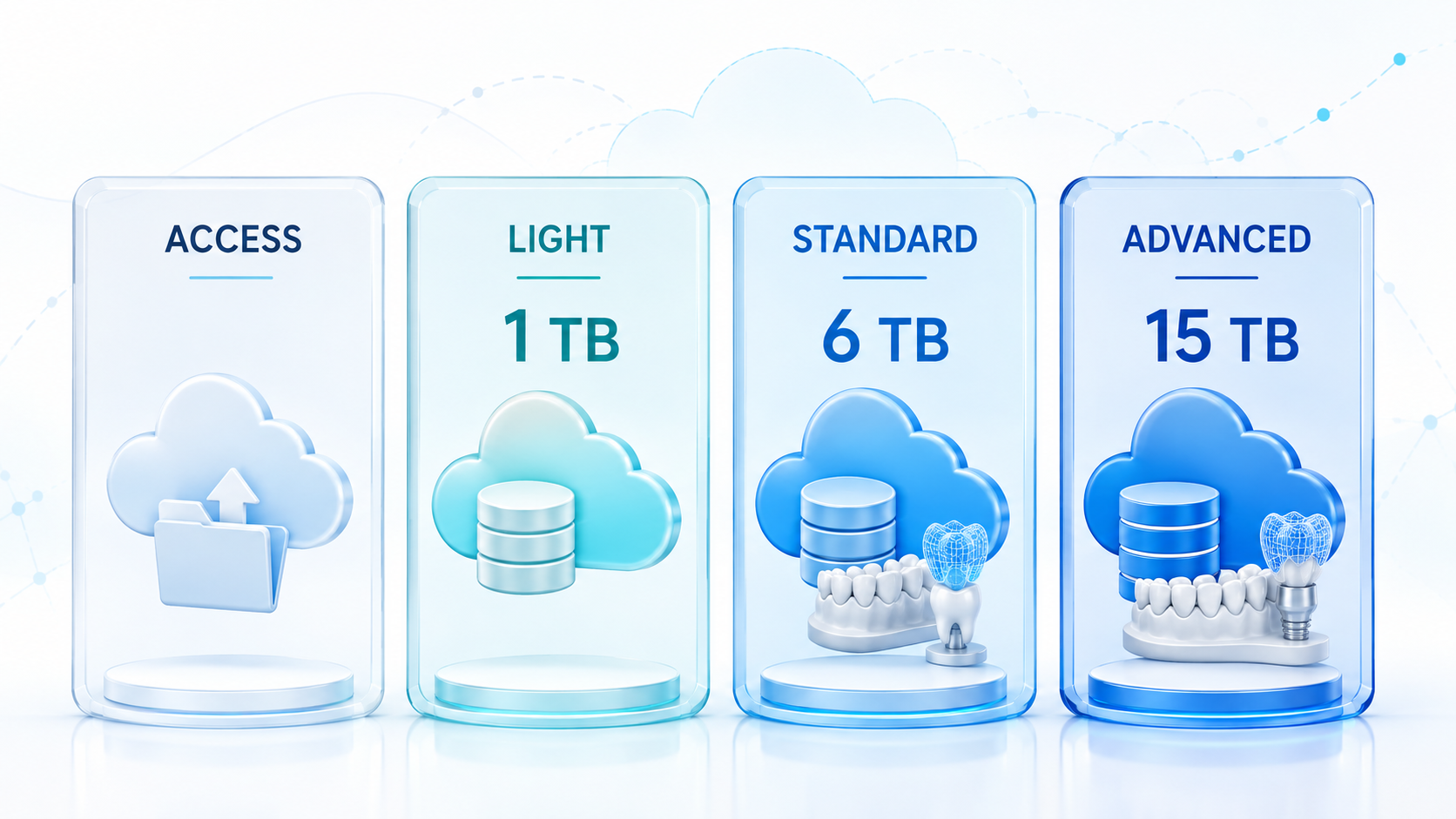
| Пакет | Вартість на місяць |
|---|---|
| Access | Безоплатно |
| Light — 1 ТБ | 20 євро |
| Standard — 6 ТБ і CEREC on DS Core | 100 євро |
| Advanced — 15 ТБ і CEREC on DS Core | 250 євро |
Для зуботехнічних лабораторій реєстрація та отримання замовлень — безоплатно. Детальне порівняння пакетів і пояснення наведені нижче.
Що потрібно підготувати перед реєстрацією
Реєстрація починається зі створення особистого входу, але надалі він буде пов’язаний з обліковим записом організації — клініки або лабораторії. Тому заздалегідь підготуйте:
- дійсну адресу електронної пошти майбутнього адміністратора;
- офіційну назву клініки або лабораторії;
- адресу, телефон та інші контактні дані організації;
- перелік співробітників, яких потрібно запросити до системи;
- розуміння, який тип облікового запису потрібен: Practice для клініки або Lab для зуботехнічної лабораторії;
- перелік обладнання та програм Dentsply Sirona, які планується підключити;
- назву лабораторії, з якою клініка хоче працювати через DS Core.
Перший обліковий запис краще створювати власнику клініки, керівнику або співробітнику, який має право прийняти умови сервісу від імені організації. Надалі він зможе запросити інших користувачів і призначити їм відповідні ролі.
Як зареєструвати клініку або лікаря в DS Core
- Відкрийте www.dscore.com. Оберіть команду створення нового облікового запису — Create DS Core Account або Sign up.
- Введіть дійсну електронну адресу та створіть пароль. Використовуйте пошту, до якої має постійний доступ відповідальна особа. Не варто реєструвати клініку на тимчасову або особисту адресу співробітника, який може звільнитися.
- Прийміть ліцензійні умови та підтвердьте реєстрацію. Перед підтвердженням перевірте правильність адреси електронної пошти.
- Активуйте адресу електронної пошти. Відкрийте лист від DS Core, який зазвичай надходить від адреси info@dscore.com, і натисніть посилання активації. Якщо листа немає, перевірте папки «Спам» і «Промоакції».
- Увійдіть до DS Core. Після підтвердження електронної адреси поверніться на сайт і виконайте вхід із створеними даними.
- Оберіть тип організації Practice. Цей варіант призначений для стоматологічної практики, клініки або лікаря, який надсилає клінічні випадки партнерам і лабораторіям.
- Заповніть дані клініки. Вкажіть назву практики, країну Ukraine, адресу та контактні дані. Підтвердьте, що ви є власником або маєте право створити обліковий запис від імені клініки.
- Оберіть пакет. Для клінік в Україні доступні чотири варіанти: безоплатний Access і платні Light, Standard та Advanced. Їхні відмінності й актуальні ціни наведені нижче. Якщо обирається платна підписка, система може запросити платіжні дані та додаткове підтвердження.
- Перевірте інформацію та завершіть налаштування. Після надсилання даних обліковий запис може пройти додаткову перевірку. Про її завершення надходить повідомлення.
- Запросіть команду. Додайте лікарів та асистентів за їхніми особистими робочими адресами електронної пошти й призначте ролі. Кожен співробітник повинен входити під власним обліковим записом.
Як зареєструвати зуботехнічну лабораторію
Початок реєстрації лабораторії такий самий: електронна адреса, пароль, підтвердження пошти й перший вхід. На етапі вибору типу організації потрібно обрати Lab, а не Practice.
Для зуботехнічної лабораторії реєстрація та доступ до отримання замовлень безоплатні. Лабораторії не потрібно купувати клінічний пакет: достатньо створити й налаштувати профіль, щоб клініки могли знайти її в каталозі та передавати випадки через DS Core.
Після заповнення й перевірки профілю лабораторія може з’явитися в каталозі DS Core, щоб клініки знаходили її та додавали як Preferred Lab. Для лабораторії це відкриває можливість:
- отримувати цифрові замовлення та клінічні файли;
- бачити інформацію про випадок в одному замовленні;
- спілкуватися з лікарем у вбудованому чаті;
- обмінюватися додатковими файлами в обох напрямках;
- надсилати дизайн на погодження;
- завантажувати дані для роботи в сумісному CAD/CAM-програмному забезпеченні.
В Україні вже зареєстрована й отримує клінічні випадки через DS Core лабораторія Khalili Dental Lab зі Львова. Це важливий практичний результат: українська клініка може не лише створити обліковий запис, а й перевірити реальний процес передавання замовлення всередині країни.
Інтеграція DS Core з програмами лабораторії
Отримане замовлення можна завантажити в поширених форматах і відкрити у звичному CAD/CAM-середовищі. Для підтримуваних конфігурацій доступні також пряміші робочі процеси:
- inLab — відкриття отриманих сканів і подальша робота в системі Dentsply Sirona;
- 3Shape Dental System — передавання через інтеграцію DS Core з 3Shape Communicate;
- exocad DentalDB — передавання замовлень, сканів і даних про препарування до DentalDB та повернення статусу замовлення в DS Core;
- інші CAD/CAM-системи — завантаження підтримуваних відкритих форматів і ручний імпорт.
Безоплатного облікового запису лабораторії достатньо для отримання замовлень. Постійний онлайн-архів замовлень та окремі розширені функції для лабораторії можуть потребувати додаткового платного рівня; умови слід перевіряти в українському обліковому записі.
Що налаштувати відразу після першого входу
1. Дані організації
Перевірте назву, адресу, країну, телефон та електронну пошту. Для лабораторії особливо важливо, щоб назва була впізнаваною для клієнтів у каталозі. Для клініки — щоб лабораторія бачила правильного відправника замовлення.
2. Користувачів і права доступу
Не передавайте один пароль усій команді. Запросіть кожного співробітника окремо й надайте лише потрібні повноваження. Адміністративний доступ варто залишити обмеженому колу відповідальних осіб.
3. Бажану лабораторію
У профілі клініки відкрийте каталог лабораторій, знайдіть партнера за назвою та додайте його як Preferred Lab. Якщо лабораторії немає в пошуку, вона повинна зареєструвати власний профіль DS Core і бути доступною для українського регіону.
4. Обладнання та програмне забезпечення
DS Core може підключатися до інтраоральних сканерів, рентгенівських систем та CAD/CAM-рішень Dentsply Sirona. Один обліковий запис клініки може використовуватися з кількома сумісними сканерами — створювати окрему клініку для кожного апарата не потрібно.
Підтримуються, зокрема, такі сценарії:
- Primescan 2 — пряме сканування в хмару через браузер і DS Core;
- Primescan та Omnicam — передавання сканів через сумісні версії Connect SW або CEREC SW;
- Sidexis 4 — автоматичне завантаження нових, а за відповідних умов і історичних рентгенівських даних;
- CEREC та inLab — відкриття файлів і передавання даних у подальший дизайн або виробництво;
- 3Shape TRIOS — інтегроване завантаження через 3Shape Unite для підтримуваних моделей;
- обладнання інших виробників — ручне завантаження й робота з поширеними відкритими форматами.
Перед підключенням потрібно перевірити версії локального програмного забезпечення, браузера та вимоги до мережі. Для хмарних функцій і Primescan 2 потрібне стабільне інтернет-з’єднання. Для вебзастосунку сканування виробник вказує підтримку актуальних версій Microsoft Edge і Google Chrome.
Не плутайте CEREC connected with DS Core і CEREC on DS Core. У першому випадку встановлена локально CEREC SW обмінюється даними з DS Core; для такого робочого процесу потрібна сумісна версія та ліцензія CEREC SW 5.3 або новіша. CEREC on DS Core — це хмарний дизайн у браузері, який за актуальними українськими умовами входить до пакетів Standard і Advanced. Фактична доступність залежить від сумісного сканера, обладнання та активованих у регіоні функцій.
Як створити пацієнта та додати файли
- Відкрийте бібліотеку пацієнтів і створіть новий запис або знайдіть наявного пацієнта.
- Перевірте ідентифікаційні дані, щоб не створити дубль.
- Додайте потрібні матеріали: інтраоральний скан, рентгенівські дані, фотографії, документи або відео.
- Відкрийте матеріали у вбудованому переглядачі.
- За наявності відповідної функції додайте їх на Canvas, розташуйте поруч і зробіть позначки для консультації або обговорення випадку.
DS Core підтримує поширені стоматологічні та медіаформати, зокрема STL, PLY, OBJ, DICOM, JPG, PNG і PDF, а також спеціалізовані формати Dentsply Sirona та сумісних CAD/CAM-систем. Можливість перегляду, зберігання або завантаження конкретного формату може відрізнятися.
Як безпечно передати файли колезі або пацієнту
- Відкрийте медіатеку потрібного пацієнта.
- Оберіть лише ті файли, які потрібно передати.
- Натисніть Share.
- Введіть електронну адресу одержувача, додайте повідомлення та перевірте параметри доступу.
- Надішліть посилання.
Одержувач може відкрити надіслані матеріали через браузер; платна підписка на його боці для перегляду спільних файлів не потрібна. Водночас можливість ініціювати таке поширення належить до функцій платних рівнів DS Core. Перевіряйте, кому саме надсилається посилання, і не передавайте більше даних, ніж потрібно для конкретної мети.
Як надіслати перше замовлення до лабораторії
- Знайдіть пацієнта та відкрийте створення нового замовлення.
- Оберіть потрібний тип роботи або показання.
- Додайте скани, фотографії, рентгенівські дані, документи та клінічні коментарі.
- Оберіть лабораторію, попередньо додану як Preferred Lab.
- Перевірте замовлення та надішліть його.
- Слідкуйте за статусом, обговорюйте деталі в чаті й за потреби додавайте файли.
- Якщо лабораторія надсилає дизайн на погодження, перегляньте його та зафіксуйте рішення всередині замовлення.
Найкраще починати з одного тестового випадку: заздалегідь домовитися з лабораторією, надіслати нескладне замовлення, перевірити отримання файлів і повідомлень, а вже потім переводити основний потік робіт.
Пакети DS Core та ціни в Україні
Для стоматологічних клінік в Україні доступні чотири пакети DS Core:
| Пакет | Основні можливості | Вартість |
|---|---|---|
| DS Core Access | Передавання цифрових замовлень і файлів до зуботехнічної лабораторії. Постійне хмарне сховище не надається. Файли, не використані в замовленні, видаляються через 7 днів; файли замовлення — через 30 днів після його завершення. | Безоплатно |
| DS Core Light | Робота з даними пацієнтів і 1 ТБ постійного хмарного сховища. | 1 000 грн/місяць |
| DS Core Standard | 6 ТБ хмарного сховища та доступ до CEREC on DS Core — хмарного CEREC для роботи з даними, отриманими сумісними сканерами Primescan. | 4 000 грн/місяць |
| DS Core Advanced | 15 ТБ хмарного сховища та доступ до CEREC on DS Core. Пакет орієнтований на великі або інтенсивно цифровізовані клініки з великим обсягом даних. | 250 € на місяць, приблизно 13 000 грн |
Ціни актуальні для України на 11 серпня 2026 року та можуть змінюватися. Для пакета Advanced гривневий еквівалент залежить від курсу євро на дату оплати: за офіційним курсом НБУ 51,7815 грн/€ сума 250 € становить приблизно 12 945 грн.
Окремо передбачений безоплатний обліковий запис для зуботехнічної лабораторії. Після реєстрації лабораторія може з’явитися в каталозі, приймати замовлення й файли від клінік та працювати з ними в DS Core.
Платні пакети також відкривають функції хмарної медіатеки, поширення даних, Canvas та підключення сумісного обладнання. Точний набір діагностичних, AI-, SureSmile-, сервісних і виробничих можливостей залежить від пакета, обладнання та регуляторної доступності відповідного модуля.
Практичний критерій вибору: спочатку визначте, що саме клініка робитиме щодня — лише передаватиме скани до лабораторії, зберігатиме повну медіатеку, підключатиме рентген та інтраоральні сканери, використовуватиме Canvas або виконуватиме CEREC-роботи. Після цього можна обирати пакет без переплати за непотрібні функції.
Пакети DS Core та ціни в Україні
Для стоматологічних клінік в Україні доступні чотири пакети DS Core:
| Пакет | Основні можливості | Вартість |
|---|---|---|
| DS Core Access | Передавання цифрових замовлень і файлів до зуботехнічної лабораторії. Постійне хмарне сховище не надається. Файли, не використані в замовленні, видаляються через 7 днів; файли замовлення — через 30 днів після його завершення. | Безоплатно |
| DS Core Light | Робота з даними пацієнтів і 1 ТБ постійного хмарного сховища. | 20 € на місяць |
| DS Core Standard | 6 ТБ хмарного сховища та доступ до CEREC on DS Core — хмарного CEREC для роботи з даними, отриманими сумісними сканерами Primescan. | 100 € на місяць |
| DS Core Advanced | 15 ТБ хмарного сховища та доступ до CEREC on DS Core. Пакет орієнтований на великі або інтенсивно цифровізовані клініки з великим обсягом даних. | 250 € на місяць |
Ціни актуальні для України на 11 серпня 2026 року та можуть змінюватися. Для пакета Advanced гривневий еквівалент залежить від курсу євро на дату оплати: за офіційним курсом НБУ 51,7815 грн/€ сума 250 € становить приблизно 12 945 грн.
Окремо передбачений безоплатний обліковий запис для зуботехнічної лабораторії. Після реєстрації лабораторія може з’явитися в каталозі, приймати замовлення й файли від клінік та працювати з ними в DS Core.
Платні пакети також відкривають функції хмарної медіатеки, поширення даних, Canvas та підключення сумісного обладнання. Точний набір діагностичних, AI-, SureSmile-, сервісних і виробничих можливостей залежить від пакета, обладнання та регуляторної доступності відповідного модуля.
Практичний критерій вибору: спочатку визначте, що саме клініка робитиме щодня — лише передаватиме скани до лабораторії, зберігатиме повну медіатеку, підключатиме рентген та інтраоральні сканери, використовуватиме Canvas або виконуватиме CEREC-роботи. Після цього можна обирати пакет без переплати за непотрібні функції.
Основні можливості DS Core
DS Core — це не лише канал передавання сканів до лабораторії. Платформа об’єднує хмарну медіатеку, роботу з клінічними даними, замовлення та окремі цифрові робочі процеси. Конкретний набір залежить від підписки, обладнання й регуляторної доступності модуля в Україні.
| Можливість | Практичне застосування |
|---|---|
| Online Media Library | Зберігання рентгенівських даних, інтраоральних сканів, фотографій, документів і відео в картці пацієнта з переглядом через браузер. |
| Viewer і Canvas | Перегляд 2D- і 3D-матеріалів, розміщення зображень на цифровому полотні, позначки та наочне пояснення клінічної ситуації пацієнту. |
| Sharing і collaboration | Захищене поширення вибраних файлів серед колег, спеціалістів або пацієнта, обмін повідомленнями та контроль доступу. |
| Ordering | Створення й відстеження лабораторних замовлень, передавання файлів і коментарів, чат із техніком та погодження дизайну. |
| Connected equipment | Підключення сумісних інтраоральних сканерів, рентгенівських систем, CEREC, inLab, фрезерного та 3D-друкарського обладнання. |
| CEREC on DS Core і Manufacturing | Хмарний дизайн реставрацій і передавання виробничих завдань на сумісне підключене обладнання. |
| SureSmile Simulator, Smart View та AI-функції | Додаткові інструменти для візуалізації, комунікації з пацієнтом і підтримки окремих клінічних процесів — якщо вони доступні для облікового запису та регіону. |
| DS Core Care | Цифрові сервісні функції, підтримка та віддалена діагностика сумісного обладнання там, де доступна відповідна сервісна програма. |
DS Core і захист даних пацієнтів
Dentsply Sirona повідомляє про шифрування під час зберігання й передавання файлів та передбачає окрему угоду про обробку даних. За її моделлю клініка залишається стороною, яка визначає мету й обсяг обробки даних пацієнта, а постачальник платформи обробляє їх у межах сервісу.
Тому сама наявність захищеної платформи не скасовує організаційних обов’язків клініки:
- використовуйте персональні облікові записи та складні паролі;
- надавайте співробітникам лише необхідні права;
- перевіряйте адресу одержувача перед надсиланням;
- визначте внутрішні правила завантаження, поширення, експорту й видалення даних;
- інформуйте пацієнтів і оформлюйте належні правові підстави для обробки та передавання медичних даних відповідно до політики клініки й законодавства;
- до відмови від локального архіву перевірте строки зберігання, можливості експорту та умови вибраного пакета.
DS Core не варто сприймати як автоматичну заміну медичної інформаційної системи клініки, розкладу, білінгу або всієї медичної документації. Це насамперед середовище для клінічних медіаданих, цифрових робочих процесів і співпраці.
Як перейти з Connect Case Center на DS Core
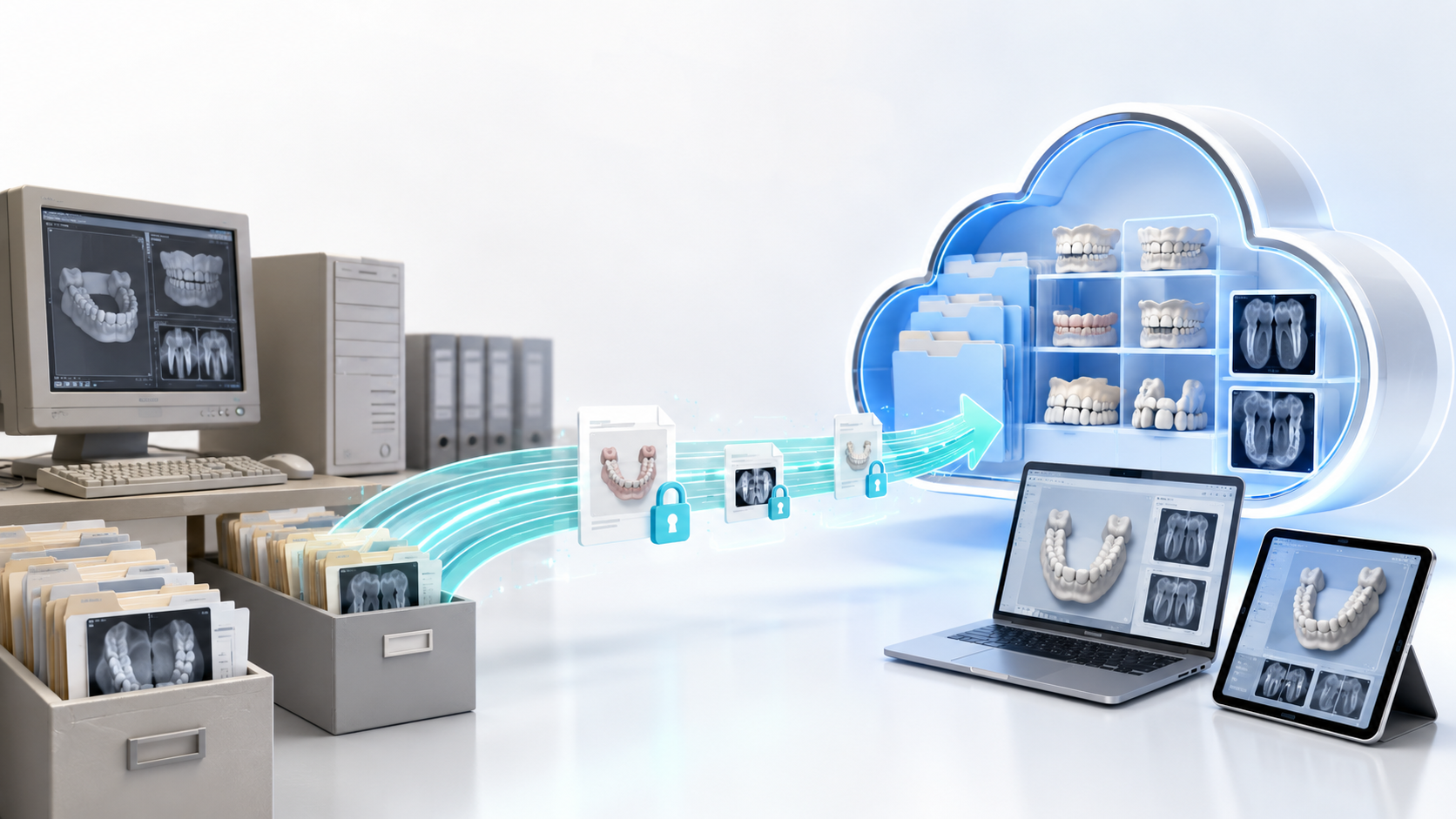
Для України визначено перехідний період:
- з 1 жовтня 2026 року нові користувачі вже не зможуть зареєструватися в Connect Case Center;
- до 30 червня 2027 року Connect Case Center продовжить працювати для наявних користувачів;
- після завершення перехідного періоду основним середовищем для передавання цифрових замовлень стане DS Core.
Перехід краще не відкладати до останніх тижнів. Рекомендуємо таку послідовність:
- створити обліковий запис DS Core для клініки або лабораторії;
- запросити ключових співробітників;
- підключити сумісне програмне забезпечення й обладнання;
- знайти партнерську лабораторію або запросити її до реєстрації;
- передати кілька тестових випадків;
- узгодити новий процес із лікарями, асистентами та техніками;
- лише після перевірки поступово перевести основний потік замовлень.
Повного автоматичного перенесення архіву Connect Case Center до DS Core виробник не заявляє. Якщо старі файли потрібні в новій медіатеці, їх може знадобитися завантажувати вручну. Тому до закриття сервісу слід окремо перевірити й зберегти важливі історичні дані.
Поширені помилки під час старту
- Створення кількох профілів однієї клініки. Спочатку перевірте, чи організація вже не зареєстрована іншим співробітником.
- Вибір неправильного типу облікового запису. Клініці потрібен Practice, лабораторії — Lab.
- Один пароль для всієї команди. Це ускладнює контроль доступу й відповідальності.
- Орієнтація на іноземну ціну. Перевіряйте умови, показані саме для України.
- Спроба одразу перенести весь архів. Спочатку налаштуйте робочий процес і перевірте його на одному випадку.
- Припущення, що лабораторія автоматично доступна. Вона повинна мати активний профіль DS Core та відображатися в українському регіоні.
- Відсутність перевірки Інтернету й версій програм. Хмарний процес залежить від стабільного з’єднання та сумісності компонентів.
Поширені запитання про DS Core
Чи можна користуватися DS Core безоплатно?
Так. Клініка може обрати пакет Access для передавання замовлень до лабораторії без постійного хмарного архіву. Лабораторія може безоплатно зареєструватися та отримувати замовлення.
Скільки зберігаються файли в пакеті Access?
Файли, які не були використані в замовленні, видаляються через 7 днів. Файли, включені до замовлення, видаляються через 30 днів після його завершення. Для постійної медіатеки потрібен платний пакет.
Чи потрібен окремий обліковий запис DS Core для кожного сканера?
Ні. До одного облікового запису клініки можна підключити кілька сумісних інтраоральних сканерів. Для співробітників при цьому краще створювати окремі персональні входи.
Чи потрібна лабораторії платна підписка?
Для появи в каталозі та отримання замовлень платна клінічна підписка не потрібна. Постійний онлайн-архів і частина додаткових лабораторних функцій можуть потребувати окремого платного рівня.
Який пакет потрібен для CEREC on DS Core?
За актуальними умовами для України CEREC on DS Core входить до пакетів Standard і Advanced. Для робочого процесу з локально встановленою CEREC SW також потрібна сумісна версія та відповідна ліцензія програмного забезпечення.
Чи можна автоматично перенести весь архів із Connect Case Center?
Повного автоматичного перенесення виробник не заявляє. Потрібні історичні файли може знадобитися завантажити до медіатеки кожного пацієнта вручну, тому важливий архів слід перевірити до закриття Connect Case Center.
Коли варто звернутися по допомогу
Допомога дилера або тренера особливо корисна, якщо потрібно підключити Primescan 2, Connect SW, CEREC SW, Sidexis 4 чи inLab, налаштувати кілька робочих місць, визначити права великої команди або перейти з Connect Case Center без переривання роботи з лабораторією.
IdentPrime допоможе зареєструвати обліковий запис DS Core, обрати правильний тип організації, перевірити доступні для України сервіси, підключити сумісне обладнання та провести початкове навчання команди.
Коротко: з чого почати сьогодні
- Відкрийте www.dscore.com.
- Створіть обліковий запис Practice або Lab.
- Підтвердьте електронну пошту та заповніть дані організації.
- Запросіть команду й додайте бажану лабораторію.
- Підключіть обладнання або завантажте тестові файли вручну.
- Надішліть перший тестовий випадок і перевірте весь маршрут замовлення.
Матеріал актуалізовано 11 серпня 2026 року. DS Core постійно розвивається; назви розділів, склад пакетів і доступність окремих функцій можуть змінюватися.