
DS Core в Украине: регистрация, пакеты и начало работы
Платформа DS Core стала доступна в Украине. Стоматологические клиники, отдельные врачи и зуботехнические лаборатории уже могут создавать учётные записи на официальном сайте www.dscore.com и начинать работу.
В предыдущей статье мы подробно рассказывали, что такое DS Core и как платформа меняет цифровую инфраструктуру стоматологии. Ниже — практическое продолжение: как правильно зарегистрировать клинику или лабораторию, что настроить после первого входа и как передать первый клинический случай.
Обратите внимание: на дату подготовки этой инструкции украинской и русской локализации интерфейса DS Core нет. Названия кнопок и разделов в тексте приведены на английском, чтобы их было легче найти на экране. Интерфейс и состав доступных сервисов могут обновляться.
Стоимость пакетов DS Core в Украине
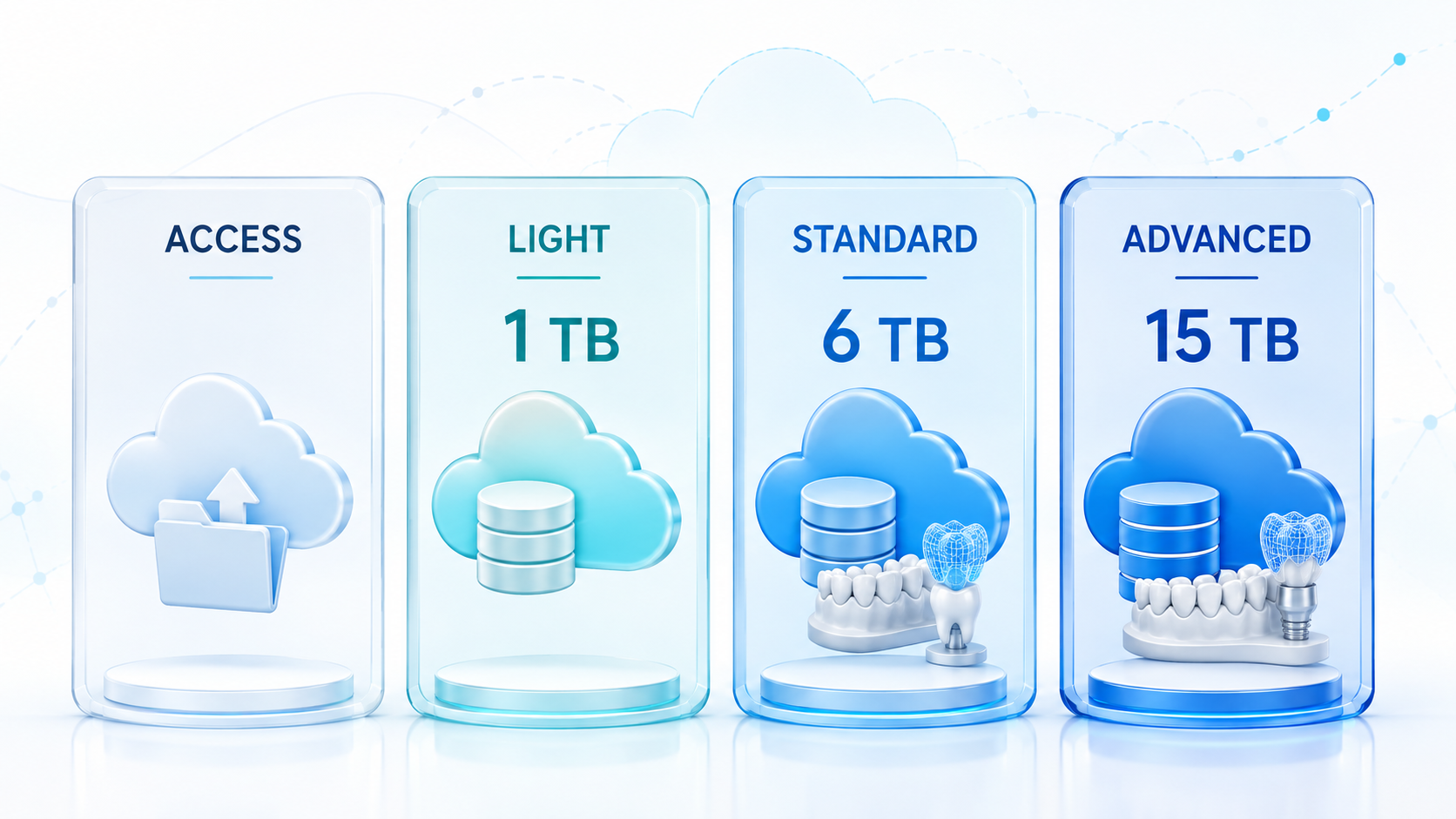
| Пакет | Стоимость в месяц |
|---|---|
| Access | Бесплатно |
| Light — 1 ТБ | 20 євро |
| Standard — 6 ТБ и CEREC on DS Core | 100 євро |
| Advanced — 15 ТБ и CEREC on DS Core | 250 євро |
Для зуботехнических лабораторий регистрация и получение заказов — бесплатно.
Подробное сравнение пакетов и пояснения приведены ниже.
Что подготовить перед регистрацией
Регистрация начинается с создания личного входа, но затем он будет связан с учётной записью организации — клиники или лаборатории. Поэтому заранее подготовьте:
- действующий адрес электронной почты будущего администратора;
- официальное название клиники или лаборатории;
- адрес, телефон и другие контактные данные организации;
- список сотрудников, которых нужно пригласить в систему;
- понимание, какой тип учётной записи нужен: Practice для клиники или Lab для зуботехнической лаборатории;
- перечень оборудования и программ Dentsply Sirona, которые планируется подключить;
- название лаборатории, с которой клиника хочет работать через DS Core.
Первую учётную запись лучше создавать владельцу клиники, руководителю или сотруднику, имеющему право принять условия сервиса от имени организации. В дальнейшем он сможет пригласить других пользователей и назначить им соответствующие роли.
Как зарегистрировать клинику или врача в DS Core
- Откройте www.dscore.com. Выберите команду создания новой учётной записи — Create DS Core Account или Sign up.
- Введите действующий адрес электронной почты и создайте пароль. Используйте почту, к которой имеет постоянный доступ ответственное лицо. Не стоит регистрировать клинику на временный или личный адрес сотрудника, который может уволиться.
- Примите лицензионные условия и подтвердите регистрацию. Перед подтверждением проверьте правильность адреса электронной почты.
- Активируйте адрес электронной почты. Откройте письмо от DS Core, которое обычно приходит с адреса info@dscore.com, и нажмите ссылку активации. Если письма нет, проверьте папки «Спам» и «Промоакции».
- Войдите в DS Core. После подтверждения электронной почты вернитесь на сайт и выполните вход с созданными данными.
- Выберите тип организации Practice. Этот вариант предназначен для стоматологической практики, клиники или врача, который отправляет клинические случаи партнёрам и лабораториям.
- Заполните данные клиники. Укажите название практики, страну Ukraine, адрес и контактные данные. Подтвердите, что вы являетесь владельцем или имеете право создать учётную запись от имени клиники.
- Выберите пакет. Для клиник в Украине доступны четыре варианта: бесплатный Access и платные Light, Standard и Advanced. Их отличия и актуальные цены приведены ниже. Если выбирается платная подписка, система может запросить платёжные данные и дополнительное подтверждение.
- Проверьте информацию и завершите настройку. После отправки данных учётная запись может пройти дополнительную проверку. О её завершении приходит уведомление.
- Пригласите команду. Добавьте врачей и ассистентов по их личным рабочим адресам электронной почты и назначьте роли. Каждый сотрудник должен входить под собственной учётной записью.
Как зарегистрировать зуботехническую лабораторию
Начало регистрации лаборатории такое же: электронная почта, пароль, подтверждение почты и первый вход. На этапе выбора типа организации необходимо выбрать Lab, а не Practice.
Для зуботехнической лаборатории регистрация и доступ к получению заказов бесплатны. Лаборатории не нужно приобретать клинический пакет: достаточно создать и настроить профиль, чтобы клиники могли найти её в каталоге и передавать случаи через DS Core.
После заполнения и проверки профиля лаборатория может появиться в каталоге DS Core, чтобы клиники находили её и добавляли как Preferred Lab. Для лаборатории это открывает возможность:
- получать цифровые заказы и клинические файлы;
- видеть информацию о случае в одном заказе;
- общаться с врачом во встроенном чате;
- обмениваться дополнительными файлами в обоих направлениях;
- отправлять дизайн на согласование;
- загружать данные для работы в совместимом CAD/CAM-программном обеспечении.
В Украине уже зарегистрирована и получает клинические случаи через DS Core лаборатория Khalili Dental Lab из Львова. Это важный практический результат: украинская клиника может не только создать учётную запись, но и проверить реальный процесс передачи заказа внутри страны.
Интеграция DS Core с программами лаборатории
Полученный заказ можно скачать в распространённых форматах и открыть в привычной CAD/CAM-среде. Для поддерживаемых конфигураций доступны также более прямые рабочие процессы:
- inLab — открытие полученных сканов и дальнейшая работа в системе Dentsply Sirona;
- 3Shape Dental System — передача через интеграцию DS Core с 3Shape Communicate;
- exocad DentalDB — передача заказов, сканов и данных о препарировании в DentalDB и возврат статуса заказа в DS Core;
- другие CAD/CAM-системы — скачивание поддерживаемых открытых форматов и ручной импорт.
Бесплатной учётной записи лаборатории достаточно для получения заказов. Постоянный онлайн-архив заказов и отдельные расширенные функции для лаборатории могут требовать дополнительного платного уровня; условия следует проверять в украинской учётной записи.
Что настроить сразу после первого входа
1. Данные организации
Проверьте название, адрес, страну, телефон и электронную почту. Для лаборатории особенно важно, чтобы название было узнаваемым для клиентов в каталоге. Для клиники — чтобы лаборатория видела правильного отправителя заказа.
2. Пользователей и права доступа
Не передавайте один пароль всей команде. Пригласите каждого сотрудника отдельно и предоставьте только необходимые полномочия. Административный доступ стоит оставить ограниченному кругу ответственных лиц.
3. Предпочтительную лабораторию
В профиле клиники откройте каталог лабораторий, найдите партнёра по названию и добавьте его как Preferred Lab. Если лаборатории нет в поиске, она должна зарегистрировать собственный профиль DS Core и быть доступной для украинского региона.
4. Оборудование и программное обеспечение
DS Core может подключаться к интраоральным сканерам, рентгеновским системам и CAD/CAM-решениям Dentsply Sirona. Одна учётная запись клиники может использоваться с несколькими совместимыми сканерами — создавать отдельную клинику для каждого аппарата не нужно.
Поддерживаются, в частности, такие сценарии:
- Primescan 2 — прямое сканирование в облако через браузер и DS Core;
- Primescan и Omnicam — передача сканов через совместимые версии Connect SW или CEREC SW;
- Sidexis 4 — автоматическая загрузка новых, а при соответствующих условиях и исторических рентгеновских данных;
- CEREC и inLab — открытие файлов и передача данных в дальнейший дизайн или производство;
- 3Shape TRIOS — интегрированная загрузка через 3Shape Unite для поддерживаемых моделей;
- оборудование других производителей — ручная загрузка и работа с распространёнными открытыми форматами.
Перед подключением нужно проверить версии локального программного обеспечения, браузера и требования к сети. Для облачных функций и Primescan 2 необходимо стабильное интернет-соединение. Для веб-приложения сканирования производитель указывает поддержку актуальных версий Microsoft Edge и Google Chrome.
Не следует путать CEREC connected with DS Core и CEREC on DS Core. В первом случае установленная локально CEREC SW обменивается данными с DS Core; для такого рабочего процесса нужна совместимая версия и лицензия CEREC SW 5.3 или новее. CEREC on DS Core — это облачный дизайн в браузере, который по актуальным украинским условиям входит в пакеты Standard и Advanced. Фактическая доступность зависит от совместимого сканера, оборудования и активированных в регионе функций.
Как создать пациента и добавить файлы
- Откройте библиотеку пациентов и создайте новую запись или найдите существующего пациента.
- Проверьте идентификационные данные, чтобы не создать дубликат.
- Добавьте необходимые материалы: интраоральный скан, рентгеновские данные, фотографии, документы или видео.
- Откройте материалы во встроенном просмотрщике.
- При наличии соответствующей функции добавьте их на Canvas, расположите рядом и сделайте отметки для консультации или обсуждения случая.
DS Core поддерживает распространённые стоматологические и медиаформаты, включая STL, PLY, OBJ, DICOM, JPG, PNG и PDF, а также специализированные форматы Dentsply Sirona и совместимых CAD/CAM-систем. Возможность просмотра, хранения или загрузки конкретного формата может различаться.
Как безопасно передать файлы коллеге или пациенту
- Откройте медиатеку нужного пациента.
- Выберите только те файлы, которые необходимо передать.
- Нажмите Share.
- Введите электронный адрес получателя, добавьте сообщение и проверьте параметры доступа.
- Отправьте ссылку.
Получатель может открыть отправленные материалы через браузер; платная подписка на его стороне для просмотра общих файлов не нужна. При этом возможность инициировать такую передачу относится к функциям платных уровней DS Core. Проверяйте, кому именно отправляется ссылка, и не передавайте больше данных, чем требуется для конкретной цели.
Как отправить первый заказ в лабораторию
- Найдите пациента и откройте создание нового заказа.
- Выберите необходимый тип работы или показание.
- Добавьте сканы, фотографии, рентгеновские данные, документы и клинические комментарии.
- Выберите лабораторию, предварительно добавленную как Preferred Lab.
- Проверьте заказ и отправьте его.
- Следите за статусом, обсуждайте детали в чате и при необходимости добавляйте файлы.
- Если лаборатория отправляет дизайн на согласование, просмотрите его и зафиксируйте решение внутри заказа.
Лучше начинать с одного тестового случая: заранее договориться с лабораторией, отправить несложный заказ, проверить получение файлов и сообщений, а уже затем переводить основной поток работ.
Пакеты DS Core и цены в Украине
Для стоматологических клиник в Украине доступны четыре пакета DS Core:
| Пакет | Основные возможности | Стоимость |
|---|---|---|
| DS Core Access | Передача цифровых заказов и файлов в зуботехническую лабораторию. Постоянное облачное хранилище не предоставляется. Файлы, не использованные в заказе, удаляются через 7 дней; файлы заказа — через 30 дней после его завершения. | Бесплатно |
| DS Core Light | Работа с данными пациентов и 1 ТБ постоянного облачного хранилища. | 20 € в месяц |
| DS Core Standard | 6 ТБ облачного хранилища и доступ к CEREC on DS Core — облачному CEREC для работы с данными, полученными совместимыми сканерами Primescan. | 100 € в месяц |
| DS Core Advanced | 15 ТБ облачного хранилища и доступ к CEREC on DS Core. Пакет ориентирован на крупные или интенсивно цифровизированные клиники с большим объёмом данных. | 250 € в месяц |
Цены актуальны для Украины на 11 августа 2026 года и могут изменяться. Для пакета Advanced гривневый эквивалент зависит от курса евро на дату оплаты: по официальному курсу НБУ 51,7815 грн/€ сумма 250 € составляет приблизительно 12 945 грн.
Отдельно предусмотрена бесплатная учётная запись для зуботехнической лаборатории. После регистрации лаборатория может появиться в каталоге, принимать заказы и файлы от клиник и работать с ними в DS Core.
Платные пакеты также открывают функции облачной медиатеки, передачи данных, Canvas и подключения совместимого оборудования. Точный набор диагностических, AI-, SureSmile-, сервисных и производственных возможностей зависит от пакета, оборудования и регуляторной доступности соответствующего модуля.
Практический критерий выбора: сначала определите, что именно клиника будет делать ежедневно — только передавать сканы в лабораторию, хранить полную медиатеку, подключать рентген и интраоральные сканеры, использовать Canvas или выполнять CEREC-работы. После этого можно выбирать пакет без переплаты за ненужные функции.
Основные возможности DS Core
DS Core — не только канал передачи сканов в лабораторию. Платформа объединяет облачную медиатеку, работу с клиническими данными, заказы и отдельные цифровые рабочие процессы. Конкретный набор зависит от подписки, оборудования и регуляторной доступности модуля в Украине.
| Возможность | Практическое применение |
|---|---|
| Online Media Library | Хранение рентгеновских данных, интраоральных сканов, фотографий, документов и видео в карточке пациента с просмотром через браузер. |
| Viewer и Canvas | Просмотр 2D- и 3D-материалов, размещение изображений на цифровом полотне, отметки и наглядное объяснение клинической ситуации пациенту. |
| Sharing и collaboration | Защищённая передача выбранных файлов коллегам, специалистам или пациенту, обмен сообщениями и контроль доступа. |
| Ordering | Создание и отслеживание лабораторных заказов, передача файлов и комментариев, чат с техником и согласование дизайна. |
| Connected equipment | Подключение совместимых интраоральных сканеров, рентгеновских систем, CEREC, inLab, фрезерного и 3D-печатного оборудования. |
| CEREC on DS Core и Manufacturing | Облачный дизайн реставраций и передача производственных заданий на совместимое подключённое оборудование. |
| SureSmile Simulator, Smart View и AI-функции | Дополнительные инструменты для визуализации, коммуникации с пациентом и поддержки отдельных клинических процессов — если они доступны для учётной записи и региона. |
| DS Core Care | Цифровые сервисные функции, поддержка и удалённая диагностика совместимого оборудования там, где доступна соответствующая сервисная программа. |
DS Core и защита данных пациентов
Dentsply Sirona сообщает о шифровании при хранении и передаче файлов и предусматривает отдельное соглашение об обработке данных. В соответствии с его моделью клиника остаётся стороной, определяющей цель и объём обработки данных пациента, а поставщик платформы обрабатывает их в рамках сервиса.
Поэтому само наличие защищённой платформы не отменяет организационных обязанностей клиники:
- используйте персональные учётные записи и сложные пароли;
- предоставляйте сотрудникам только необходимые права;
- проверяйте адрес получателя перед отправкой;
- определите внутренние правила загрузки, передачи, экспорта и удаления данных;
- информируйте пациентов и оформляйте надлежащие правовые основания для обработки и передачи медицинских данных в соответствии с политикой клиники и законодательством;
- до отказа от локального архива проверьте сроки хранения, возможности экспорта и условия выбранного пакета.
DS Core не стоит воспринимать как автоматическую замену медицинской информационной системы клиники, расписания, биллинга или всей медицинской документации. Это прежде всего среда для клинических медиаданных, цифровых рабочих процессов и сотрудничества.
Как перейти с Connect Case Center на DS Core
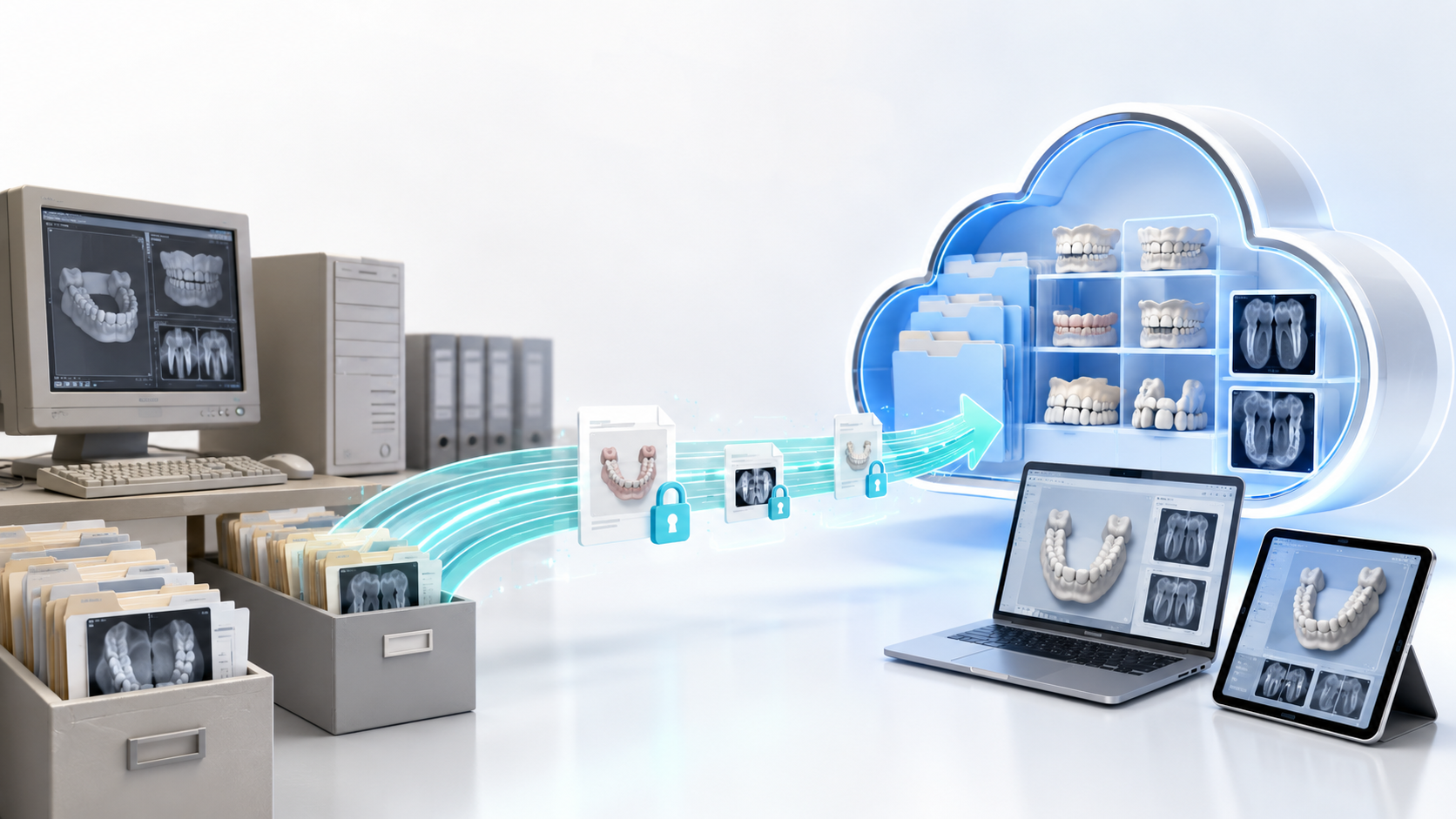
Для Украины определён переходный период:
- с 1 октября 2026 года новые пользователи уже не смогут зарегистрироваться в Connect Case Center;
- до 30 июня 2027 года Connect Case Center продолжит работать для существующих пользователей;
- после завершения переходного периода основной средой для передачи цифровых заказов станет DS Core.
Переход лучше не откладывать до последних недель. Рекомендуем следующую последовательность:
- создать учётную запись DS Core для клиники или лаборатории;
- пригласить ключевых сотрудников;
- подключить совместимое программное обеспечение и оборудование;
- найти партнёрскую лабораторию или пригласить её к регистрации;
- передать несколько тестовых случаев;
- согласовать новый процесс с врачами, ассистентами и техниками;
- только после проверки постепенно перевести основной поток заказов.
Полного автоматического переноса архива Connect Case Center в DS Core производитель не заявляет. Если старые файлы нужны в новой медиатеке, их может потребоваться загружать вручную. Поэтому до закрытия сервиса следует отдельно проверить и сохранить важные исторические данные.
Распространённые ошибки при старте
- Создание нескольких профилей одной клиники. Сначала проверьте, не зарегистрирована ли организация другим сотрудником.
- Выбор неправильного типа учётной записи. Клинике нужен Practice, лаборатории — Lab.
- Один пароль для всей команды. Это усложняет контроль доступа и ответственности.
- Ориентация на иностранную цену. Проверяйте условия, показанные именно для Украины.
- Попытка сразу перенести весь архив. Сначала настройте рабочий процесс и проверьте его на одном случае.
- Предположение, что лаборатория автоматически доступна. Она должна иметь активный профиль DS Core и отображаться в украинском регионе.
- Отсутствие проверки Интернета и версий программ. Облачный процесс зависит от стабильного соединения и совместимости компонентов.
Частые вопросы о DS Core
Можно ли пользоваться DS Core бесплатно?
Да. Клиника может выбрать пакет Access для передачи заказов в лабораторию без постоянного облачного архива. Лаборатория может бесплатно зарегистрироваться и получать заказы.
Сколько хранятся файлы в пакете Access?
Файлы, которые не были использованы в заказе, удаляются через 7 дней. Файлы, включённые в заказ, удаляются через 30 дней после его завершения. Для постоянной медиатеки необходим платный пакет.
Нужна ли отдельная учётная запись DS Core для каждого сканера?
Нет. К одной учётной записи клиники можно подключить несколько совместимых интраоральных сканеров. Для сотрудников при этом лучше создавать отдельные персональные входы.
Нужна ли лаборатории платная подписка?
Для появления в каталоге и получения заказов платная клиническая подписка не нужна. Постоянный онлайн-архив и часть дополнительных лабораторных функций могут требовать отдельного платного уровня.
Какой пакет нужен для CEREC on DS Core?
По актуальным условиям для Украины CEREC on DS Core входит в пакеты Standard и Advanced. Для рабочего процесса с локально установленной CEREC SW также нужна совместимая версия и соответствующая лицензия программного обеспечения.
Можно ли автоматически перенести весь архив из Connect Case Center?
Полного автоматического переноса производитель не заявляет. Необходимые исторические файлы может потребоваться загрузить в медиатеку каждого пациента вручную, поэтому важный архив следует проверить до закрытия Connect Case Center.
Когда стоит обратиться за помощью
Помощь дилера или тренера особенно полезна, если необходимо подключить Primescan 2, Connect SW, CEREC SW, Sidexis 4 или inLab, настроить несколько рабочих мест, определить права большой команды либо перейти с Connect Case Center без перерыва в работе с лабораторией.
IdentPrime поможет зарегистрировать учётную запись DS Core, выбрать правильный тип организации, проверить доступные для Украины сервисы, подключить совместимое оборудование и провести первоначальное обучение команды.
Коротко: с чего начать сегодня
- Откройте www.dscore.com.
- Создайте учётную запись Practice или Lab.
- Подтвердите электронную почту и заполните данные организации.
- Пригласите команду и добавьте предпочтительную лабораторию.
- Подключите оборудование или загрузите тестовые файлы вручную.
- Отправьте первый тестовый случай и проверьте весь маршрут заказа.
Материал актуализирован 11 августа 2026 года. DS Core постоянно развивается; названия разделов, состав пакетов и доступность отдельных функций могут изменяться.